Copyright © 2025 俗人的blog. All rights reserved.

ATTENTION:配置为树莓派5 8GB 版本,实践成功实践为2025.8.25,可能部分指令以及配置步骤会有所变化。
Step 1: SD卡烧录以及远程登录树莓派
1. 下载树莓派烧录软件,我这里用的是 Raspberry Pi Imager,可以在 这里 下载。
2. 插入SD卡,选择正确的系统,我这里选择的是Raspberry Pi OS (64-bit),这个是树莓派官方系统,但是请注意,如果你在使用目前非常常见的树莓派3.5英寸串口屏,请一定要问购买的商家要特制的系统烧录,
由于3.5英寸屏幕并没有驱动,使用树莓派官方系统会直接导致开机后永远处于白屏,而商家一般都会提供内置屏幕驱动的特制系统(也是以树莓派官方系统为基础)。烧录软件第一页设置如下
 breach:从这里开始是否有显示屏会有步骤上的部分区别,所有无屏幕连接的需要做breach的步骤,有屏幕连接的可以直接跳过
breach1:如果是无显示屏,请提前在烧录时配置好网络,如下图并且在‘服务’页面中开启ssh(但是貌似可能会失效,请务必在下一步写入配置文件确保开启ssh),否则后续无法登录树莓派
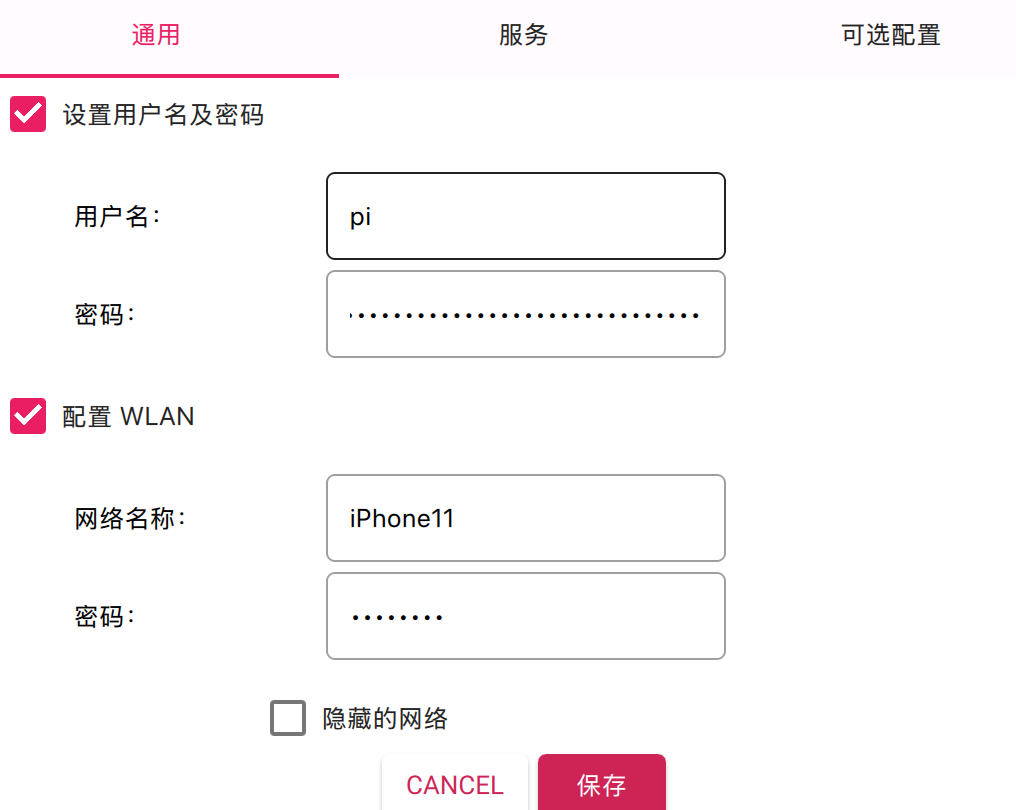
Tip:两个设备同时处在一个网络是ssh连接的基础,请确保树莓派网络与主机网络一致
breach2:如果有显示屏,SD卡可以直接插入主机开机,但是如果需要无屏幕连接,此时你仍然需要做的是:打开SD卡文件夹,写入一个空白文件,命名为ssh,注意,千万不要 有任何扩展名,这个文件会被树莓派认为是,比如ssh.txt等,否则树莓派会认为这是一个普通的文本文件,而不是一个ssh配置文件,win电脑请打开扩展名显示,mac电脑请查看文件设置,以确保无误
3. 插入SD卡到树莓派,有屏幕条件的直接连接树莓派到显示器、键盘、鼠标,检查树莓派状态指示灯,灯频闪表示正在读取SD卡,常量表示SD卡已读取完成,如果没有开机,请进一步查阅
该机型指示灯不同状态的含义以定位问题,由于一般都不会出问题,此处不做赘述。
4. 登录树莓派,默认用户名是 pi,密码是 raspberry。
breach3:如果是无屏幕连接,需要通过ssh登录树莓派,在主机上打开终端,输入以下命令
ssh pi@树莓派IP地址
(IP地址可以通过主机命令行ipconfig得到,或者手机使用软件查询,非常简单,网上大有教程,此处不赘述)
例如:
ssh pi@192.168.1.100
如果提示连接失败,请检查树莓派是否开启ssh,并且树莓派与主机是否在同一个网络。
step2:配置交换空间(可选但推荐)
由于树莓派5 8GB 版本内存只有8GB,而ollama默认需要16GB内存,因此需要配置交换空间。
1.检查 SD 卡挂载情况:
打开树莓派的终端,输入命令
df -h
查看当前 SD 卡的挂载情况以及各分区的使用情况。
2.创建交换文件:
在终端中输入
sudo fallocate -l 8G /mnt/swapfile
(如果 SD 卡挂载在 /mnt 下,若不是,请根据实际挂载路径修改),这条命令会在
SD 卡上创建一个 8GB 的交换文件。
3.设置交换文件权限:
输入
sudo chmod 600 /mnt/swapfile
,确保只有 root 用户可以读写这个交换文件。
4.格式化为交换格式:
输入
sudo mkswap /mnt/swapfile
,将创建的文件格式化为交换空间格式。
5.启用交换文件:
输入
sudo swapon /mnt/swapfile
,启用刚刚创建的交换空间,再次输入
df -h
检查交换空间是否已被挂载。
6.设置开机自动挂载交换文件:
输入
sudo nano /etc/fstab
,在文件末尾添加一行
/mnt/swapfile none swap defaults 0 0
,然后按 Ctrl+X,再按 Y,最后按 Enter 保存并退出。
Step 3: 安装ollama
1.以下两种安装ollama方法,任选其一即可
method1:直接在命令行进行拉取ollama镜像
输入以下命令(git 拉取)
git clone https://github.com/ollama/ollama.git
或者
curl -fsSL https://ollama.com/install.sh | sh(直接下载链接)
这个办法并不推荐,原因是在无代理的情况下,GitHub拉取成功概率较低,而且就算成功
连接,拉取时间会很长(因为网速同样很慢)。
个人建议在无代理情况下不要使用这种方法。
method2:电脑下载后传输到树莓派(推荐)
直接在本地电脑下载对应的可供树莓派使用的版本,链接:
Ollama Releases(选择 Linux arm64 版本)
下载后可以使用u盘直接拷贝,拷贝到树莓派的/home/pi目录下(推荐),也可以使用scp命令传输到树莓派,例如:
scp ollama-linux-arm64 pi@树莓派IP地址:/home/pi
(折腾并且也不快)
2.下面解压ollama-linux-arm64文件,进入ollama存放目录(home/pi),执行以下命令
tar -xzvf ollama-linux-arm64.tar.gz
输入
ls
观察,如果直接出现了bin,lib等文件夹,说明解压成功。
3.让系统全局可调用ollama命令,执行以下命令
sudo mv bin/ollama /usr/local/bin/
4.处理依赖库
lib 目录下的 cuda_sbsa 等文件是 Ollama 运行的依赖库,需要将
5.配置依赖库路径
执行命令让系统识别新移动的依赖库:
sudo ldconfig
6.验证安装
执行以下命令验证ollama是否安装成功:
ollama --version
如果显示出版本号,说明安装成功。
7.设置ollama开机自启动(可选)
要让 Ollama 服务在树莓派开机时自动启动,最可靠的方法是创建一个systemd服务配置文件
7.1 创建文件:
sudo nano /etc/systemd/system/ollama.service
7.2添加服务配置内容
将以下内容粘贴到文件中(确保路径与你的 Ollama 安装位置一致):
[Unit]
Description=Ollama Service
After=network.target

[Service]
User=pi
Group=pi
ExecStart=/usr/local/bin/ollama serve
Restart=always
RestartSec=3
Environment="PATH=/usr/local/sbin:/usr/local/bin:/usr/sbin:/usr/bin:/sbin:/bin"

[Install]
WantedBy=multi-user.target
7.3 保存并退出:
按 Ctrl+X,再按 Y,最后按 Enter 保存并退出。
7.4 重新加载 systemd 配置:
执行以下命令重新加载 systemd 配置,使新创建的服务生效:
sudo systemctl daemon-reload
7.5启动服务:
执行以下命令启动 Ollama 服务:
sudo systemctl start ollama
7.6 检查服务状态:
执行以下命令检查 Ollama 服务的运行状态:
sudo systemctl status ollama
如果显示 Active: active (running),说明服务已成功启动。
Tip:如果没有进行第7步,请在每次树莓派启动后直接执行以下命令启动ollama服务:
sudo systemctl start ollama
或者:
ollama serve
Step 3: 下载(拉取)模型 ollama pull llama:latest
ollama pull llama:7b
等待下载完成,下载时间会很长(因为网速同样很慢)。
所有模型列表:Ollama Library
可以查询所有可用模型,包括模型名称、模型大小、模型参数等,选择你需要的模型(例如是否需要视觉模型)。
例如:
ollama pull llama:latest (拉取最新版本的llama模型)
ollama pull llama:7b (拉取7b参数的llama模型)ollama list
3.删除模型(如果需要)
执行以下命令删除已下载的模型(例如:llama:latest):
ollama rm llama:latest
Step 4: 启动模型 ollama run llama:latest
ollama run llama:7b
这种时候你就可以直接打字跟模型对话了。对于视觉模型,可以直接在对话中上传图片,指令请参照模型文档(就上面给的那个链接)。
由于指令可能变更,此处不提供具体指令。请根据模型文档进行操作。exit
bye